✨ Gemini pas à pas
10 petits niveaux pour écrire votre livre avec Gemini. Un niveau à la fois. Quand vous réussissez, appuyez sur le bouton vert : vous gagnez une étoile ⭐.
👀 Avant de commencer : sur votre ordinateur, Gemini peut être blanc au lieu de noir comme sur les images. C'est pareil. Les parties floues sur les images : chez vous, il y a peut-être d'autres mots à cet endroit. Ne vous en occupez pas.
🪟 Deux fenêtres : ce guide est une fenêtre, Gemini en est une autre. Pour passer de l'une à l'autre, cliquez sur leur petite image dans la barre tout en bas de l'écran. Vous pouvez aussi imprimer ce guide (Ctrl + P).
🛡 Ce guide est une page faite par Atash pour vous. Il ne demande ni mot de passe, ni argent, ni rien à installer.
Ouvrir Gemini
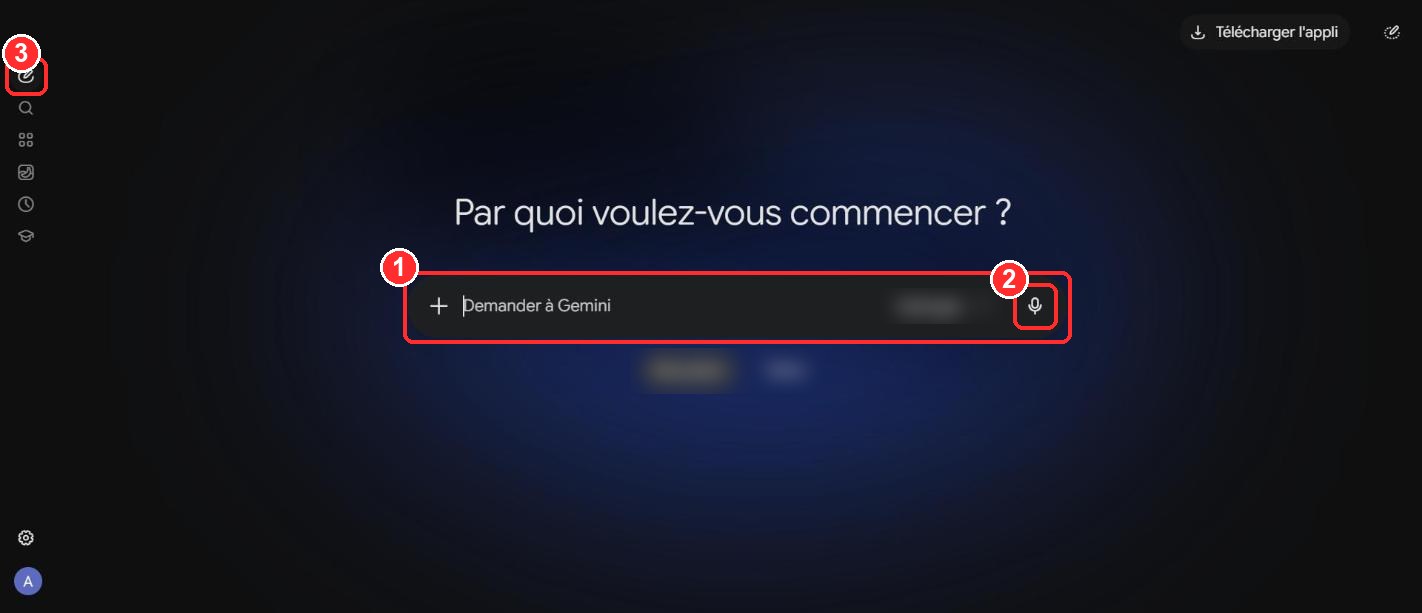
But : voir la grande case « Demander à Gemini ». Les mots au-dessus peuvent être différents chez vous (par exemple « Bonjour Denis »).
- Cherchez la petite image Gemini (une étoile de couleur ✦).
Dans la barre tout en bas de l'écran : cliquez une seule fois.
Sur le bureau (le grand fond d'écran) : cliquez deux fois de suite, vite. - Gemini s'ouvre. Vous voyez une grande case avec « Demander à Gemini ».
Poser votre première question
But : écrire une question et recevoir une réponse.
- Cliquez dans la grande case 1 « Demander à Gemini ».
- Écrivez votre question. Par exemple, celle ci-dessous.
- Appuyez sur la touche Entrée du clavier (elle peut s'appeler « Enter » ou montrer une flèche ↵). La réponse s'écrit toute seule.
Explique-moi en trois phrases simples ce que tu peux faire pour un auteur qui écrit un livre.
Parler au lieu d'écrire
But : dire votre question avec votre voix.
- Cliquez sur le petit micro 🎤 2, au bout de la case.
- La première fois, l'ordinateur demande la permission : cliquez sur le bouton qui commence par « Autoriser ».
- Parlez normalement. Vos mots s'écrivent dans la case.
- Quand vous avez fini de parler, cliquez encore une fois sur le micro pour l'arrêter.
- Lisez-les. Si c'est bon, appuyez sur Entrée.
Donner votre chapitre à Gemini
But : mettre votre fichier Word dans Gemini.
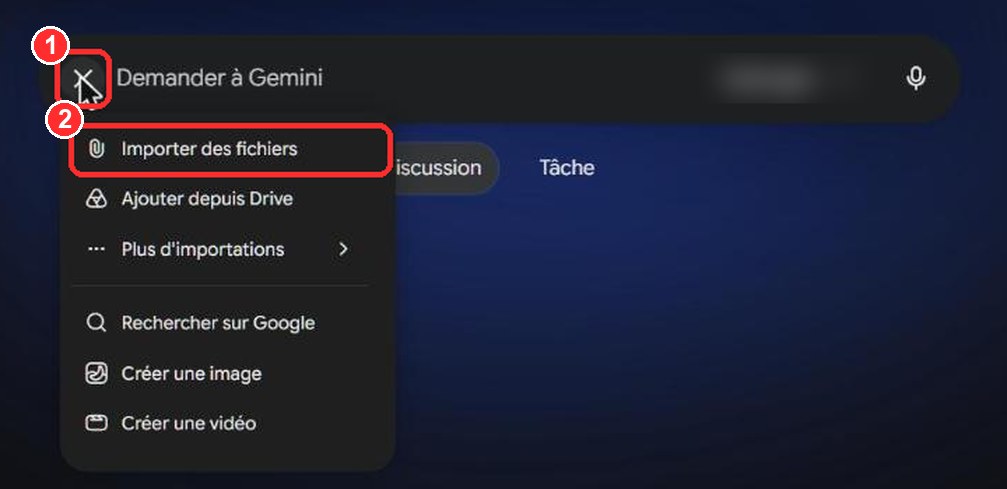
- Cliquez sur le + 1, au début de la case. Un petit menu s'ouvre. (Le + devient un X : c'est normal.)
- Cliquez sur « Importer des fichiers » 2.
- Une fenêtre s'ouvre avec vos dossiers. À gauche, cliquez sur « Documents » (ou le dossier où est votre livre). Cliquez une fois sur votre chapitre, puis sur le bouton « Ouvrir ».
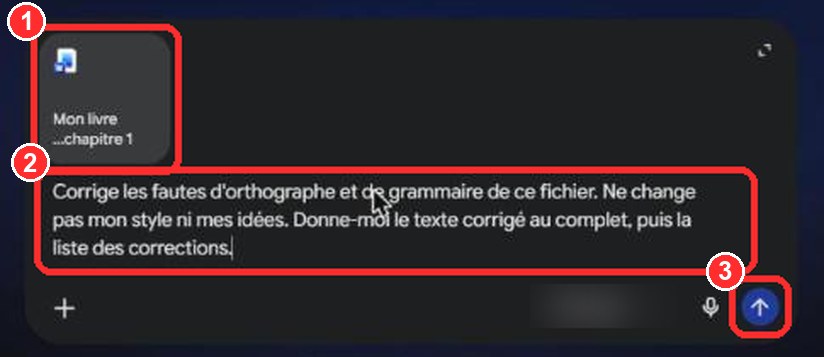
- Votre fichier apparaît comme une petite carte dans la case. C'est réussi !
Corriger les fautes
But : recevoir votre chapitre corrigé, avec la liste des corrections.
- Refaites d'abord le niveau 4 : votre fichier doit être dans la case 1.
- Copiez la phrase magique ci-dessous avec le bouton bleu. Cliquez dans la case et faites Ctrl + V 2.
- Appuyez sur Entrée, ou cliquez sur la flèche bleue 3.
Corrige les fautes d'orthographe et de grammaire de ce fichier. Ne change pas mon style, mes idées, mes expressions ni les citations de la Bible. Si tu as un doute, ne corrige pas : mets-le dans la liste. Ne mets aucun mot en gras. Donne-moi le texte corrigé au complet, puis la liste des corrections.
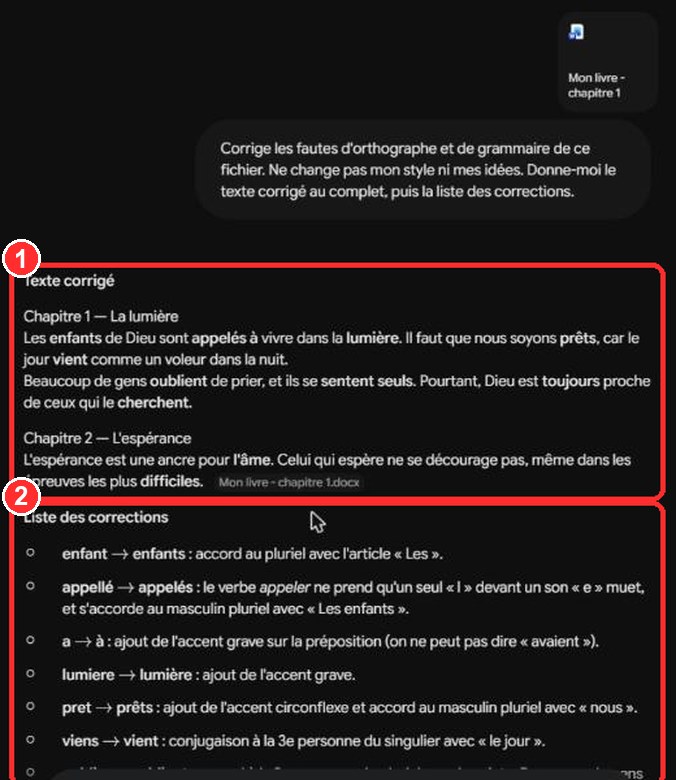
Gemini répond en deux parties :
Reprendre le texte corrigé
But : mettre le texte corrigé dans votre livre.
Sous chaque réponse, il y a des petits boutons. Descendez avec la roulette de la souris jusqu'en bas de la réponse.
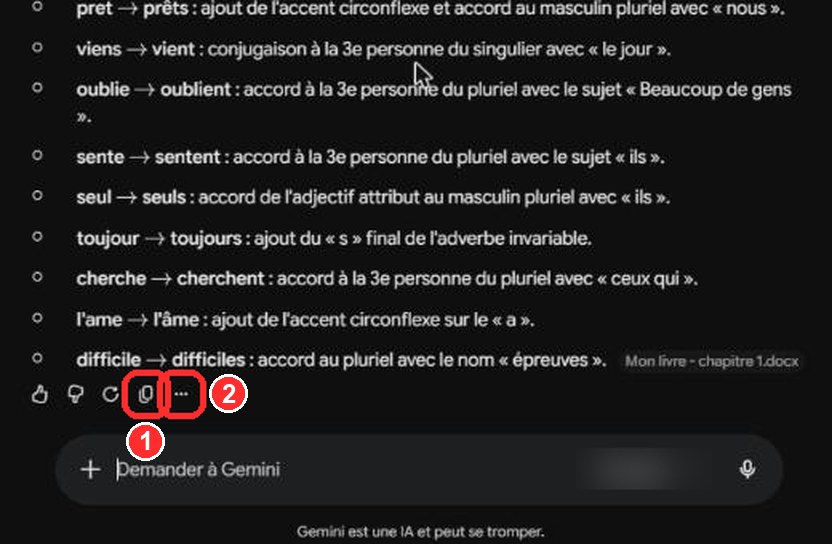
- Avant tout, protégez votre livre : dans Word, cliquez sur Fichier, puis Enregistrer sous, et ajoutez le mot « copie » au nom. Vous travaillez maintenant sur une copie : l'original est en sécurité.
- Dans Gemini, cliquez sur 1 (deux petites feuilles). La réponse est copiée.
- Dans Word, sélectionnez l'ancien passage : cliquez au début, gardez le bouton de la souris enfoncé, glissez jusqu'à la fin. Il devient bleu.
- Faites Ctrl + V. Le texte corrigé remplace l'ancien.
- Dans ce qui vient d'être collé, effacez la ligne « Texte corrigé » en haut, et tout ce qui suit « Liste des corrections » en bas.
Faire une table des matières
But : la liste de vos chapitres, bien numérotée.
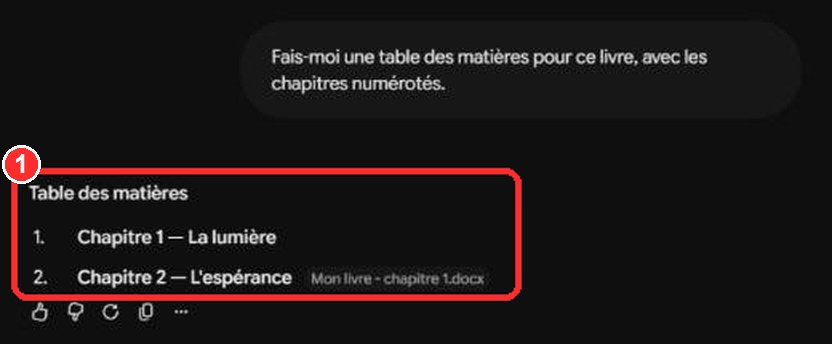
- Donnez votre livre à Gemini (niveau 4). Ici, vous pouvez donner le livre entier : pour une table des matières, c'est correct.
- Copiez la phrase magique, collez-la dans la case, appuyez sur Entrée.
Fais-moi une table des matières pour ce livre, avec les chapitres numérotés. Utilise seulement les titres qui sont déjà dans mon texte. N'invente rien, pas de numéros de page.
Un résumé pour le dos du livre
But : quelques lignes pour présenter votre livre.
- Donnez votre livre à Gemini (niveau 4). Ici aussi, le livre entier est correct.
- Copiez une phrase magique, collez-la, appuyez sur Entrée.
Écris un résumé de 6 lignes de ce livre, pour le dos de la couverture. Garde mon ton. Utilise seulement des idées qui sont dans mon livre. N'ajoute aucun verset. Pas de promesse exagérée.
Écris 3 phrases courtes pour présenter ce livre sur Facebook. Utilise seulement des idées qui sont dans mon livre. N'ajoute aucun verset.
Demander mieux, comme à une personne
But : si la réponse ne vous plaît pas, la faire changer.
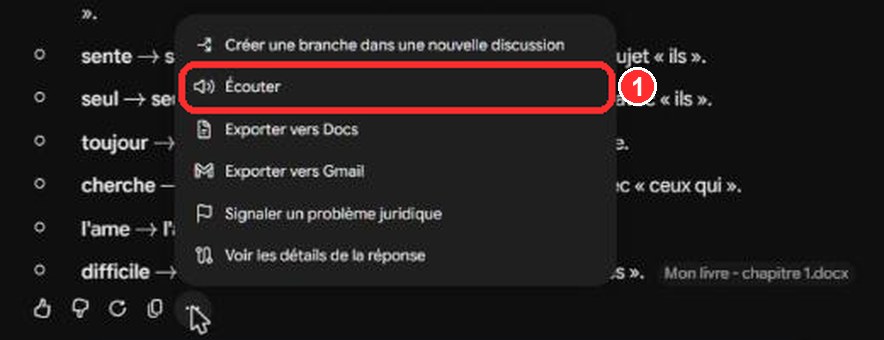
Gemini se souvient de ce que vous venez de dire. Vous pouvez simplement continuer, dans la même case :
Fais plus court, en 3 phrases.
Tu as trop changé mes phrases. Recommence en corrigeant seulement les fautes, sans changer mes mots.
Explique-moi simplement pourquoi tu as corrigé le mot :
(Après l'avoir collée, écrivez le mot après les deux points.)
Les règles d'or du champion
But : travailler proprement et en sécurité.
- Un sujet = une nouvelle discussion. Pour passer à un autre chapitre, cliquez sur le petit crayon 3 en haut à gauche (« Nouvelle discussion »).
- Un chapitre à la fois pour corriger. Pour un livre entier, Gemini peut sauter des passages.
- Relisez toujours. Gemini écrit lui-même en bas de l'écran : « Gemini est une IA et peut se tromper ».
- Gardez votre manuscrit. Gemini lit votre fichier mais ne le change pas. Avant de coller dans Word, travaillez sur une copie (niveau 6).
- Gemini propose parfois de payer plus (« Mettre à niveau ») ou de télécharger quelque chose : ne cliquez pas. Vous avez déjà tout ce qu'il faut.
- Jamais de mot de passe, de numéro de carte ou d'assurance sociale dans Gemini.
- Un message vous demande de l'argent, un code ou un mot de passe ? Fermez la fenêtre et appelez Atash.
Une question, quelque chose ne marche pas ?
📞 Atash : 514-299-8906